Mais de 7,6 milhões de criadores fazem transmissões na Twitch todos os meses, de acordo com as estatísticas oficiais da plataforma.
Mesmo assim, milhares de novos streamers ainda enfrentam a mesma dúvida básica: como fazer live na Twitch.
O processo é mais simples do que a maioria dos iniciantes imagina. No entanto, algumas configurações ausentes ou ferramentas incorretas podem impedir sua transmissão de começar.
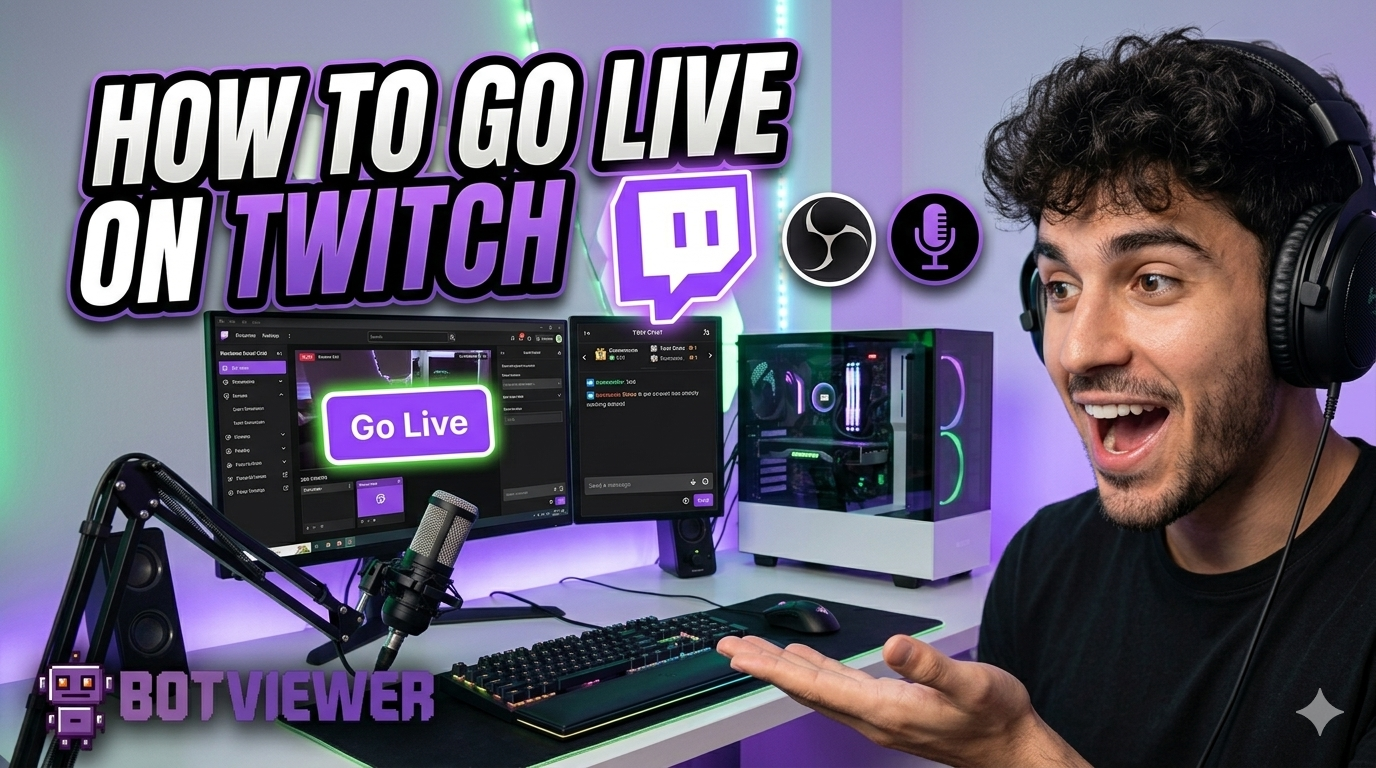
Este guia explica passo a passo como fazer live na Twitch usando o OBS Studio, consoles, dispositivos móveis e ferramentas de navegador. Se você quer aprender a transmitir na Twitch sem complicações e evitar os erros mais comuns entre iniciantes, aqui encontrará tudo o que precisa.
O Que Você Precisa Antes de Fazer Live na Twitch
Antes de aprender como fazer live na Twitch, você precisa preparar alguns elementos básicos. A plataforma é gratuita, mas uma configuração adequada é importante para manter uma transmissão estável.
Primeiro, você precisa de uma conta na Twitch. Acesse o site oficial da Twitch e crie uma conta, caso ainda não tenha uma. Essa conta será a base de todas as suas transmissões e atividades na plataforma.
Em seguida, vem a configuração básica dos equipamentos. Uma boa estrutura para transmissões geralmente inclui:
-
Um computador ou console adequado
-
Uma conexão estável com a internet
-
Um microfone para transmitir sua voz com clareza
-
Uma webcam opcional para aparecer durante as lives
-
Um programa de transmissão, como OBS Studio ou Streamlabs Desktop
A velocidade da internet é mais importante do que muitas pessoas imaginam. A Twitch recomenda uma velocidade de upload de pelo menos 3 a 6 Mbps para manter uma boa qualidade de transmissão. Velocidades inferiores costumam causar travamentos ou perda de quadros.
Você também precisa de um codificador. Ele converte a imagem do jogo ou da câmera em dados de vídeo que a Twitch pode transmitir aos espectadores. Codificadores por software, como OBS Studio e Streamlabs, são as opções mais populares para iniciantes.
Depois de preparar esses elementos básicos, aprender como fazer live na Twitch pelo PC se torna muito mais fácil. A mesma configuração funciona para transmissões de jogos, programas de conversa ou tutoriais.
Como Fazer Live na Twitch com o OBS Studio: Passo a Passo
Para a maioria dos criadores, o OBS Studio continua sendo a ferramenta mais confiável para transmitir na Twitch. Ele é gratuito, completo e utilizado por muitos streamers profissionais.
Se você quer entender como fazer live na Twitch pelo PC, esta seção apresenta todas as etapas.
Baixando e Instalando o OBS Studio
Comece baixando o OBS Studio no site oficial do programa.
O OBS é compatível com Windows, Mac e Linux. A instalação leva apenas alguns minutos.
Após a instalação, abra o programa e execute o Assistente de Configuração Automática. Essa ferramenta analisa o hardware do seu computador e a velocidade da internet para recomendar as configurações ideais de transmissão.
Essas configurações recomendadas oferecem aos iniciantes um ponto de partida estável. Você poderá ajustá-las posteriormente, conforme ganhar experiência com transmissões ao vivo.
Essa primeira etapa estabelece a base necessária para fazer live na Twitch pelo PC corretamente.
Conectando o OBS à Twitch com sua Chave de Transmissão
Agora você precisa conectar o OBS à sua conta da Twitch.
Entre na Twitch e abra o Painel de Controle do Criador. Dentro do painel, você encontrará sua chave de transmissão.
Copie a chave de transmissão e cole-a no OBS.
Siga este caminho no OBS:
-
Configurações → Transmissão → Serviço → Twitch
Cole a chave de transmissão e clique em Aplicar.
Agora, o codificador do OBS está conectado diretamente aos servidores da Twitch. Essa conexão permite que o OBS envie suas transmissões sempre que você iniciar uma live.
Sem essa etapa, não será possível fazer live na Twitch.
Configurando Corretamente a Taxa de Bits, a Resolução e o FPS
Essas configurações determinam a fluidez e a nitidez da sua transmissão.
A taxa de bits determina a quantidade de dados que a transmissão envia a cada segundo. Uma taxa mais alta geralmente significa melhor qualidade de vídeo.
Algumas configurações comuns para iniciantes são:
-
Resolução: 1280 × 720 ou 1920 × 1080
-
FPS: 30 ou 60 quadros por segundo
-
Taxa de bits: 3000 a 6000 kbps
Se a velocidade de upload da sua internet for limitada, comece com 720p a 30 FPS. Isso reduz os problemas de travamento.
Esses ajustes são essenciais para aprender como transmitir na Twitch sem atrasos.
Adicionando Captura de Jogo, Webcam e Fontes de Áudio
Agora você precisa informar ao OBS qual conteúdo deverá ser capturado.
O OBS utiliza elementos chamados fontes. Cada fonte representa uma parte da sua transmissão.
As fontes mais comuns incluem:
-
Captura de Jogo para mostrar a gameplay
-
Dispositivo de Captura de Vídeo para a webcam
-
Captura de Entrada de Áudio para o microfone
-
Captura de Tela para mostrar a área de trabalho
Adicione essas fontes no painel Cenas.
Por exemplo, se você for transmitir um jogo, selecione Captura de Jogo e escolha a janela do jogo. O OBS passará a capturar a gameplay diretamente.
Essa etapa transforma o OBS vazio em uma configuração completa de transmissão.
Testando sua Transmissão Antes de Entrar ao Vivo
Antes de pressionar o botão de transmissão, teste tudo. Verifique os seguintes pontos:
-
Níveis de volume do microfone
-
Equilíbrio do áudio do jogo
-
Posição da webcam
-
Estabilidade da internet
O OBS possui uma janela de pré-visualização que mostra exatamente o que os espectadores verão.
Muitos iniciantes ignoram os testes. Porém, testar antes evita problemas constrangedores, como áudio mudo ou tela em branco.
O teste também confirma que sua configuração está funcionando corretamente para fazer live na Twitch pelo PC.
Clicando em “Iniciar Transmissão” e Monitorando a Qualidade da Live
Quando tudo estiver correto, clique em Iniciar Transmissão dentro do OBS. Sua live começará imediatamente.
Abra o Gerenciador de Transmissão da Twitch para acompanhar a qualidade da live. A plataforma mostra dados em tempo real, como quadros perdidos, taxa de bits e qualidade da conexão.
Acompanhe essas métricas. Elas mostram se sua transmissão ao vivo está funcionando sem problemas.
Esse é o processo completo para fazer live na Twitch pelo PC usando o OBS.
Como Fazer Live na Twitch sem OBS: Navegador e Opções Integradas
Alguns criadores preferem ferramentas mais simples em vez de programas complexos como o OBS.
Felizmente, existem várias maneiras fáceis de fazer live na Twitch sem instalar programas pesados de transmissão.
Usando o Twitch Studio para Iniciantes
O Twitch Studio é o programa oficial de transmissão da Twitch. Ele foi desenvolvido especialmente para novos streamers que desejam uma experiência simples.
O Twitch Studio detecta automaticamente seu microfone, sua webcam e seus jogos. O assistente de configuração orienta você durante todo o processo.
Você pode adicionar overlays, alertas e cenas com apenas alguns cliques.
Para iniciantes que estão aprendendo a transmitir na Twitch, o Twitch Studio costuma parecer menos complicado do que o OBS.
No entanto, streamers mais avançados geralmente migram para o OBS Studio posteriormente, em busca de maior controle.
Fazendo Live com o StreamYard pelo Navegador
Se você prefere ferramentas de navegador, o StreamYard é outra opção.
O StreamYard funciona inteiramente dentro do navegador. Nenhum download é necessário.
Basta conectar sua conta da Twitch, adicionar a webcam e o microfone e iniciar a transmissão.
O StreamYard funciona bem para:
-
Entrevistas
-
Podcasts
-
Programas de conversa
-
Transmissões colaborativas
Como funciona no navegador, a ferramenta é popular entre criadores que desejam aprender como fazer live na Twitch sem lidar com configurações de codificador.
Fazendo Multitransmissão na Twitch e em Outras Plataformas
Alguns criadores transmitem para várias plataformas ao mesmo tempo. Essa prática é chamada de multitransmissão.
Ferramentas como o StreamYard e outros serviços de transmissão permitem enviar sua live simultaneamente para Twitch, YouTube e Kick.
A multitransmissão pode ajudar novos criadores a crescer mais rápido, pois existem públicos em diferentes plataformas.
No entanto, os contratos de Afiliado da Twitch restringem a multitransmissão em determinadas situações. Sempre consulte as políticas da Twitch antes de utilizar esse recurso.
Para muitos criadores, a multitransmissão oferece uma maneira eficiente de experimentar enquanto aprendem a transmitir na Twitch.
Como Fazer Live na Twitch pelo Console: PS5, PS4 e Xbox
Transmitir pelo console torna o processo de fazer live na Twitch ainda mais simples.
Tanto o PlayStation quanto o Xbox possuem recursos integrados de transmissão. Você não precisa de OBS, codificadores ou programas adicionais.
Vinculando seu Console à sua Conta da Twitch
A primeira etapa é conectar seu console à Twitch. Abra as configurações do console e acesse a opção Vinculação de Contas.
Selecione Twitch e entre com os dados da sua conta. Depois de vinculado, o console poderá enviar as transmissões diretamente aos servidores da Twitch.
Essa conexão simples elimina a necessidade de um programa separado de transmissão.
Ajustando as Configurações de Transmissão no PlayStation
Os consoles PlayStation oferecem várias opções de transmissão. Ao pressionar o botão Compartilhar, você pode começar a transmitir imediatamente.
No menu de transmissão, é possível ajustar:
-
Título da live
-
Fontes de áudio
-
Exibição da câmera
-
Resolução da transmissão
- +
Essas opções ajudam a personalizar sua live sem configurações complicadas. Para muitos jogadores de console, essa é a maneira mais fácil de fazer live na Twitch.
Ajustando as Configurações de Transmissão no Xbox
O Xbox utiliza um sistema de transmissão semelhante. Abra o menu do guia e selecione Transmitir e Capturar.
Em seguida, escolha a Twitch como plataforma de transmissão. O Xbox permite personalizar o volume do microfone, a posição da câmera e as opções de overlay.
Esses recursos tornam a transmissão pelo Xbox simples até mesmo para quem está começando a aprender como transmitir na Twitch.
Adicionando Câmera e Áudio às Transmissões pelo Console
Mostrar o rosto torna as transmissões mais envolventes. A maioria dos consoles é compatível com webcams USB e headsets.
Conecte a câmera e ajuste sua posição nas configurações de transmissão.
Teste também o volume do microfone antes de entrar ao vivo. Uma voz nítida melhora consideravelmente a experiência do público.
Até pequenos ajustes como esses fazem uma grande diferença para quem está aprendendo como fazer live na Twitch.
Como Fazer Live na Twitch pelo Celular
As transmissões pelo celular cresceram rapidamente nos últimos anos. Muitos criadores agora transmitem conteúdos da vida real diretamente pelo telefone.
Esse método funciona bem para transmissões de viagens, eventos ou conversas casuais.
Usando o Aplicativo da Twitch para Fazer Lives IRL
Baixe o aplicativo oficial da Twitch na App Store ou no Google Play.
Entre na sua conta e toque no botão Criar. Escolha Iniciar Live e permita que o aplicativo acesse sua câmera e seu microfone.
Seu telefone se transforma imediatamente em um dispositivo portátil de transmissão ao vivo. Esse método torna muito conveniente fazer live na Twitch.
Escolhendo a Categoria e o Título da Live pelo Celular
Antes de começar a transmissão, selecione a categoria correta. As categorias ajudam os espectadores a encontrar sua live. Por exemplo:
-
Só na Conversa
-
Viagens e Ar Livre
-
Categorias de jogos
Escreva um título claro que descreva o que você está fazendo. Um bom título melhora a descoberta e ajuda mais pessoas a encontrar sua transmissão.
Esses detalhes são importantes até mesmo para quem está aprendendo as técnicas básicas de transmissão na Twitch.
Melhorando a Qualidade e a Estabilidade da Live pelo Celular
As transmissões pelo celular dependem muito da estabilidade da internet. Sempre que possível, utilize uma conexão Wi-Fi forte em vez dos dados móveis.
Considere também usar um tripé para estabilizar a câmera do telefone. Imagens tremidas reduzem rapidamente o envolvimento do público.
Pequenos ajustes como esses tornam as transmissões móveis muito mais profissionais.
Melhores Configurações da Twitch para uma Transmissão Fluida
Mesmo que você saiba como fazer live na Twitch, configurações inadequadas podem prejudicar toda a experiência. A qualidade da transmissão depende muito da taxa de bits, da resolução e da nitidez do áudio.
Taxa de Bits Recomendada de Acordo com a Velocidade de Upload
A taxa de bits controla o fluxo de dados da transmissão. Uma taxa maior melhora a qualidade, mas exige uma internet mais rápida.
As faixas recomendadas incluem:
-
Upload de 3 Mbps → taxa de bits de 2500 kbps
-
Upload de 5 Mbps → taxa de bits de 3500 kbps
-
Upload de 10 Mbps → taxa de bits de 6000 kbps
Sempre deixe uma parte da largura de banda disponível para garantir estabilidade. Manter uma taxa de bits estável é essencial para transmitir na Twitch sem travamentos.
Transmissão em 720p ou 1080p: Qual Você Deve Escolher?
Muitos iniciantes acreditam que 1080p sempre oferece uma imagem melhor. No entanto, essa resolução exige uma taxa de bits significativamente maior.
Se sua internet apresentar dificuldades, 720p geralmente proporciona uma transmissão mais fluida.
Uma reprodução estável é mais importante do que a resolução máxima.
É por isso que muitos criadores experientes ainda escolhem 720p enquanto aperfeiçoam suas transmissões na Twitch.
Melhor Taxa de Bits de Áudio para uma Voz Nítida
Os espectadores podem perdoar um vídeo um pouco embaçado, mas dificilmente toleram áudio ruim. Defina a taxa de bits do áudio em aproximadamente 128 kbps para obter um som claro no microfone.
Reduza também os ruídos de fundo e posicione o microfone perto da boca. Uma voz nítida melhora significativamente a retenção do público durante as transmissões ao vivo.
Como Reduzir Quadros Perdidos e Atrasos
A perda de quadros geralmente ocorre quando o computador ou a internet não consegue lidar com a carga da transmissão. Entre as soluções estão reduzir a taxa de bits, diminuir a resolução ou fechar programas em segundo plano.
Monitorar as estatísticas de desempenho do OBS ajuda a identificar problemas rapidamente. Esses pequenos ajustes mantêm sua live estável enquanto você aprende como fazer live na Twitch pelo PC.
Problemas Comuns ao Fazer Live na Twitch e Como Corrigi-los
Todo streamer enfrenta problemas técnicos em algum momento. Conhecer as falhas mais comuns facilita muito a solução.
A Transmissão Não se Conecta à Twitch
Erros de conexão geralmente são causados por uma chave de transmissão incorreta. Verifique novamente o painel da Twitch e cole a chave correta no OBS.
Confirme também se sua conexão com a internet permanece estável. A maioria das falhas de conexão ao fazer live na Twitch ocorre por uma dessas duas causas.
O Áudio Não Funciona ou Está Dessincronizado
Problemas de áudio geralmente acontecem quando a fonte de microfone errada está selecionada. Abra as configurações de áudio do OBS e confirme o dispositivo de entrada correto.
Monitore também os níveis de áudio durante as transmissões de teste. Uma configuração adequada melhora toda a experiência da live.
A Transmissão Está Travando ou Carregando
Travamentos geralmente indicam uma taxa de bits alta demais ou uma internet lenta. Reduza um pouco a taxa de bits e faça outro teste.
Se os problemas continuarem, troque o Wi-Fi por uma conexão Ethernet com cabo. Uma internet confiável é fundamental para transmitir na Twitch com sucesso.
O OBS ou Streamlabs Fecha Sozinho
Falhas no programa podem ocorrer devido a drivers desatualizados ou hardware sobrecarregado. Atualize os drivers da placa de vídeo e feche os programas desnecessários.
Se as falhas continuarem, considere reinstalar o OBS Studio ou o Streamlabs Desktop. Um programa estável garante transmissões mais fluidas sempre que você entrar ao vivo.
Dicas para Crescer Mais Rápido na Twitch Depois de Entrar ao Vivo
Aprender como fazer live na Twitch é apenas o começo. O crescimento exige consistência e engajamento.
Defina uma Programação de Lives Consistente
Os espectadores voltam quando sabem exatamente quando você faz live. Escolha dias e horários fixos para suas transmissões.
A consistência ajuda a Twitch a recomendar seu canal com mais frequência e aumenta a confiança do público.
Escolha o Jogo ou a Categoria Certa
Categorias muito saturadas dificultam a descoberta. Novos streamers costumam crescer mais rápido em categorias de tamanho médio.
Procure jogos com espectadores ativos, mas com menos canais concorrentes. Uma escolha estratégica da categoria favorece o crescimento da transmissão a longo prazo.
Interaja com os Espectadores Durante as Lives
Streamers de sucesso interagem constantemente com o chat. Faça perguntas, responda aos comentários e dê boas-vindas aos novos espectadores.
Uma interação ativa transforma espectadores casuais em seguidores fiéis. Esse contato transforma uma simples transmissão ao vivo em uma experiência de comunidade.
Promova sua Live da Twitch nas Redes Sociais
A divulgação ajuda a atrair novos espectadores para o seu canal. Compartilhe clipes no X (Twitter), TikTok e YouTube Shorts.
Trechos curtos e marcantes atraem pessoas que talvez nunca encontrassem seu canal de outra forma.
Ferramentas como a BotViewer também podem ajudar a aumentar o engajamento e a visibilidade iniciais enquanto você aprende como fazer live na Twitch sendo um novo streamer.
Conclusão
Aprender como fazer live na Twitch não exige equipamentos complicados nem anos de experiência. Com as ferramentas certas, uma conexão estável e um processo claro de configuração, qualquer pessoa pode começar a transmitir em poucos minutos.
O OBS Studio, as transmissões pelo console e as lives pelo celular oferecem caminhos simples para iniciantes que desejam aprender a transmitir na Twitch com sucesso.
Comece sua primeira live, teste diferentes configurações e melhore a cada transmissão.
Perguntas Frequentes
Fazer live na Twitch é gratuito?
Sim. Criar uma conta e fazer live na Twitch é totalmente gratuito. Você precisa apenas de um programa de transmissão e acesso à internet. Equipamentos opcionais, como webcams, microfones ou overlays, podem ter custos.
É possível transmitir sem uma placa de captura?
Sim. Você pode transmitir diretamente pelo PC usando programas como o OBS Studio. As placas de captura são necessárias principalmente para transmitir jogos de consoles como PlayStation 5 ou Xbox Series X por meio de um computador.
Qual velocidade de internet é necessária para transmitir na Twitch?
Para uma transmissão fluida na Twitch, normalmente é necessária uma velocidade de upload de pelo menos 5 a 10 Mbps. Resoluções mais altas, como 1080p a 60 FPS, podem exigir uma conexão mais rápida e estável.
É possível transmitir para a Twitch e o YouTube ao mesmo tempo?
Sim. Usando ferramentas de multitransmissão, como Restream ou Streamlabs, os criadores podem transmitir simultaneamente para Twitch e YouTube e alcançar públicos maiores.